Les fichiers d’OneDrive ou SharePoint disparaissent souvent à cause d’erreurs de synchronisation ou de suppressions accidentelles. Comprendre ces risques permet d’éviter les pertes critiques et de sécuriser votre activité. Une sauvegarde externalisée avec accompagnement local est la solution idéale. Protégez vos données avec notre expertise. Protégez vos données avec notre expertise.
Imaginez : vous ouvrez un dossier client, et en quelques secondes, tout disparaît. Plus de devis, plus de photos, plus d’historiques. Panique, sueur froide et perte de productivité en cascade : ce cauchemar résonne douloureusement pour toutes personnes qui, comme vous, exigent une réponse claire et immédiate. Dans cet article, nous décryptons sans jargon les vraies causes de ces pertes et vous donnons les clés pour reprendre le contrôle : comprendre, anticiper et protéger vos données durablement.
- Fichiers disparus sur OneDrive ou SharePoint ?
- Pourquoi vos fichiers semblent s’évaporer : les causes expliquées simplement
- Mode détective : le guide pratique pour retrouver vos fichiers disparus
- Passer de la réaction à la proactivité : comment sécuriser vos données durablement
- Ne subissez plus la technologie : faites-en le moteur de votre PME
Fichiers disparus sur OneDrive ou SharePoint ? Le cauchemar de tout dirigeant de PME
Vous allumez votre ordinateur et un document critique a soudainement disparu.
Pire : un dossier partagé semble s’être volatilisé, sans raison apparente.
Perdre un fichier essentiel, c’est mettre en difficulté une partie de l’activité. Le stress arrive vite et la récupération devient immédiatement prioritaire.
Les outils Microsoft ne sont pas infaillibles : une suppression locale peut effacer des données dans le cloud sans laisser de trace.
Euro Info vous apporte les clés pour comprendre ces mécanismes et gérer efficacement la récupération de vos données.
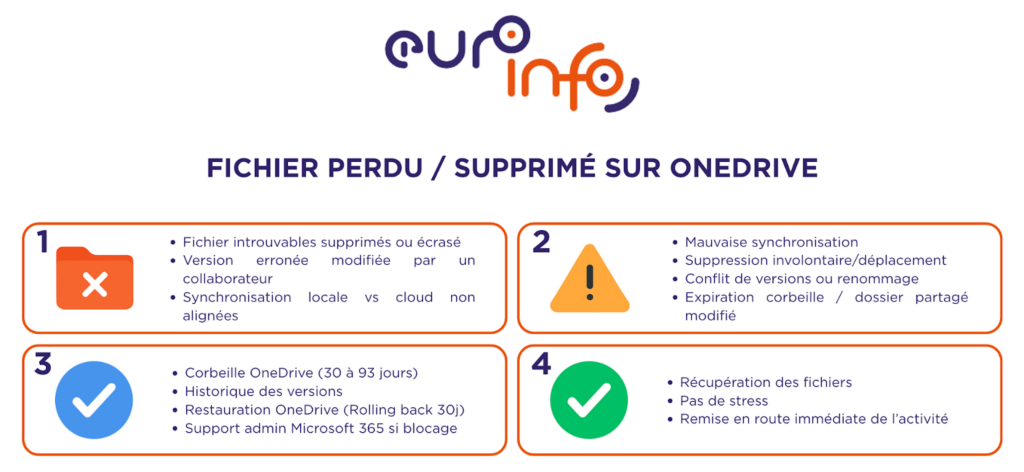
Les causes de disparition des fichiers
- Synchronisation instable : Beaucoup d’utilisateurs pensent que leurs fichiers sont “dans le cloud”, alors qu’ils ne sont en réalité que synchronisés. Le client OneDrive peut supprimer des fichiers lors d’échecs.
Astuce : surveillez l’icône OneDrive (rouge ou jaune) : elle signale un problème de connexion - Suppression locale : Un simple clic sur “Supprimer” suffit. Vous ou un collègue pouvez effacer un document partagé sans le savoir. Ces suppressions n’apparaissent pas toujours dans l’historique principal, d’où cette impression de disparition “mystérieuse”.
Formez vos équipes à la prudence et à la vérification avant toute suppression. - Conflits de versions : Lorsque deux personnes modifient le même document, OneDrive peut créer des doublons du type “copie en conflit”. Ces versions s’accumulent, entraînant confusion, perte d’informations et parfois suppression du “bon” fichier.
Bon réflexe : privilégiez la co-édition en ligne et vérifiez toujours l’“historique des versions”. - Les autorisations mal configurées : Dans SharePoint, une gestion approximative des droits peut transformer un collaborateur en “casseur involontaire”. Un déplacement ou une suppression dans un dossier partagé affecte tout le monde.
Une organisation claire (ex. Projets > 2025_02_CampagneX) et des rôles bien définis évitent ce type d’incident.
Récupérer les fichiers perdus en 2 étapes
- Vérifiez les corbeilles locales (30 jours) et SharePoint (93 jours).
- Contactez votre partenaire tech pour la restauration (14 jours max).
Pourquoi vos fichiers semblent s’évaporer : les causes expliquées simplement.
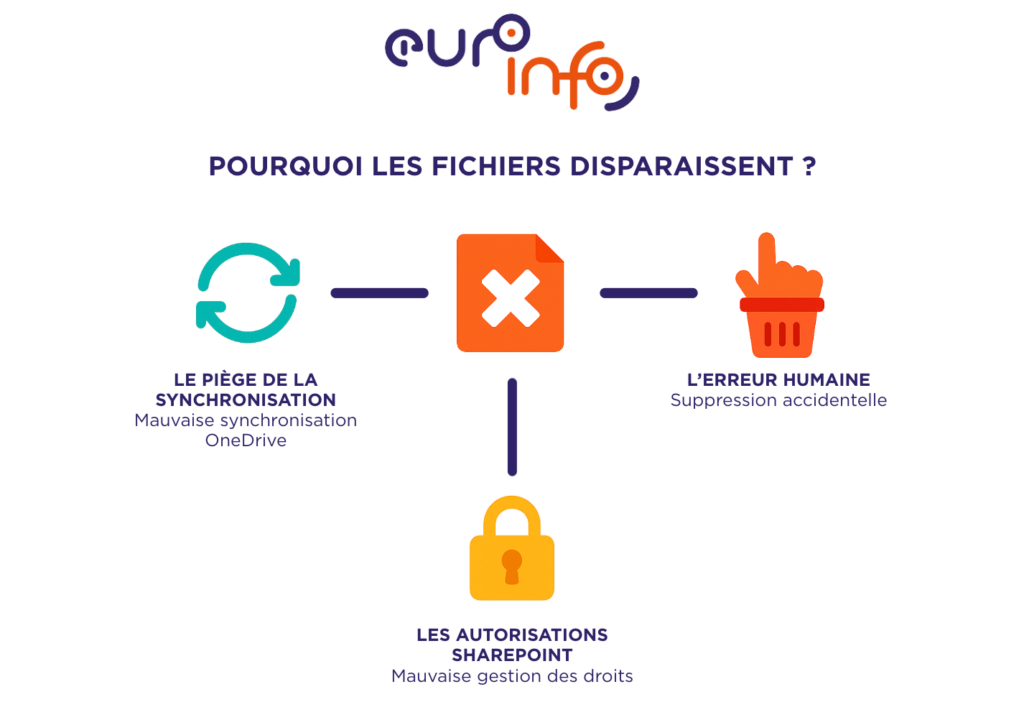
Dans votre PME, des fichiers OneDrive ou SharePoint peuvent disparaître. Ce n’est pas une panne inexplicable, mais le résultat de causes identifiables : synchronisation, déplacement ou action humaine.
Comprendre ces mécanismes vous permettra de mieux anticiper et agir.
Le piège de la synchronisation : la cause n°1 des pertes de données
Imaginez le client de synchronisation OneDrive comme un miroir entre votre ordinateur et le cloud. Toute action locale se répercute instantanément en ligne. Si vous supprimez ou renommez un fichier sur votre PC, la version cloud disparaît également lors de la prochaine synchronisation.
Parfois, le client de synchronisation rencontre des bugs ou des déconnexions. Résultat ? Des dossiers SharePoint peuvent s’effacer de l’Explorateur Windows, créant l’impression trompeuse d’une perte irrémédiable. Vérifiez si l’icône de synchronisation est rouge ou jaune : cela peut indiquer un problème de connexion.
L’erreur humaine : une suppression, même accidentelle, est vite arrivée
Un simple clic malencontreux suffit. Vous-même ou un collaborateur avez pu effacer un document dans un espace partagé, sans en avoir conscience. Pire : ces suppressions ne s’affichent pas toujours dans l’historique d’activité principal, alimentant le sentiment d’une disparition mystérieuse.
Pour éviter ces erreurs, formez vos équipes à manipuler avec précaution les fichiers critiques. Un rappel visuel sur les boutons de suppression dans l’interface SharePoint peut déjà réduire les risques.
Confusion et autorisations : qui a fait quoi ?
Dans des environnements SharePoint complexes, une mauvaise gestion des droits peut transformer un utilisateur en “casseur involontaire“. Un collaborateur non formé pourrait déplacer ou supprimer des fichiers sans réaliser l’impact global.
- Problèmes de synchronisation locale : Un fichier supprimé sur votre PC disparaît dans le cloud.
- Suppression accidentelle : Par vous ou un collègue dans un dossier partagé.
- Mauvaise gestion des autorisations : Un utilisateur mal informé agit sans comprendre les conséquences.
Comprendre comment fonctionne le cloud pour votre entreprise est la première étape pour éviter ces désagréments.
Mode détective : le guide pratique pour retrouver vos fichiers disparus
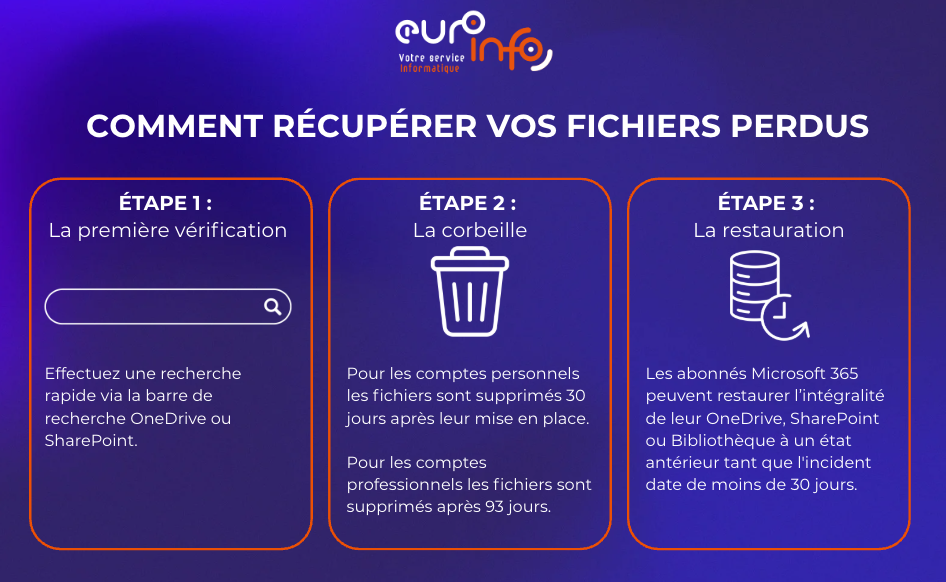
Étape 1 : la vérification de base (ne paniquez pas)
Avant de céder à la panique, effectuez une recherche rapide via la barre d’outils de OneDrive ou SharePoint. Un simple déplacement peut donner l’impression qu’un fichier a disparu. Vérifiez que vous utilisez bien votre compte professionnel, surtout si vous gérez plusieurs profils ou des partages externes. Prenez 2 minutes pour vous reconnecter avec les bons identifiants : cela évite des démarches inutiles.
Étape 2 : fouiller les corbeilles, vos meilleures alliées
La corbeille visible dans l’interface est un premier filet de sécurité. En mode professionnel, vos fichiers y restent stockés 93 jours après suppression. Si vos documents ne s’y trouvent pas, contactez Euro Info : nous accédons à la corbeille de second niveau, réservée aux administrateurs. Ce délai de 93 jours démarre à partir du moment où le fichier quitte la corbeille classique.
Pour les comptes professionnels, les fichiers restent dans la corbeille pendant 93 jours, vous laissant le temps d’agir.
Étape 3 : remonter le temps avec la restauration
Lorsqu’un document est modifié par erreur ou corrompu, l’historique des versions devient votre allié. Cliquez sur le fichier, sélectionnez “Historique des versions”, puis restaurez l’édition antérieure. Pour des pertes massives, les abonnés Microsoft 365 peuvent restaurer l’intégralité de leur OneDrive ou d’une bibliothèque SharePoint à un état antérieur, tant que l’incident date de moins de 30 jours. Cette fonction, réservée aux abonnés, agit comme un retour dans le temps, mais à utiliser avec précaution : les fichiers créés après la date choisie seront déplacés vers la corbeille.
| Symptôme | Action Immédiate | Action Avancée (si échec) |
| Un ou plusieurs fichiers ont disparu d’un dossier | Vérifiez la corbeille du site OneDrive/SharePoint. | Contactez Euro Info pour accéder à la corbeille de second niveau. |
| Un dossier entier a été modifié ou vidé | Utilisez la fonction “Restaurer cette bibliothèque” (SharePoint) ou “Restaurer votre OneDrive” à une date antérieure. | Contactez Euro Info pour une analyse approfondie. |
| Un fichier est corrompu ou une mauvaise version est enregistrée | Cliquez sur le fichier et consultez l'”Historique des versions” pour restaurer une version plus ancienne. | Vérifiez les sauvegardes locales si elles existent (AutoRecover pour Word). |
En cas de doute, contactez Euro Info dès la phase d’investigation. Nos experts identifient rapidement la cause (problème de synchronisation, erreur humaine) et vous orientent vers la solution la plus adaptée, sans jargon technique. La clé ? Agir vite, mais en suivant un plan clair : vérifiez les bases, exploitez les corbeilles, puis utilisez les outils avancés en dernier recours.
Passer de la réaction à la proactivité : comment sécuriser vos données durablement
La distinction cruciale : synchronisation n’est pas sauvegarde
Beaucoup pensent que la synchronisation OneDrive protège leurs données. Erreur.
La synchronisation est un miroir de vos actions, y compris les erreurs. Une véritable sauvegarde est une police d’assurance qui protège vos données contre ces mêmes actions.
Si un fichier est supprimé ou corrompu localement, il disparaît aussi dans le cloud. Une sauvegarde externe stocke une version propre, indépendante, prête à être restaurée en quelques minutes. Par exemple, en cas de suppression accidentelle par un collaborateur, une sauvegarde tierce permet de retrouver les données en quelques clics, sans dépendre de la corbeille limitée de Microsoft 365.
Les bonnes pratiques à adopter dès aujourd’hui
Pour éviter les mauvaises surprises, trois règles simples suffisent :
- Sensibiliser vos équipes : Comprendre la synchronisation réduit les suppressions accidentelles. Un collaborateur formé réagit mieux en cas de problème. Par exemple, un salarié qui sait qu’un fichier effacé en local est perdu dans le cloud sera plus prudent.
- Définir des règles claires : Un système de nommage cohérent et une organisation rigoureuse des dossiers limitent les risques. Un dossier “Factures 2024” au lieu de “Divers” simplifie la recherche et évite les doublons inutiles.
- Mettre en place une solution de sauvegarde externe : Une copie stockée en dehors de Microsoft 365 reste la meilleure assurance. Chez Euro Info, notre solution sauvegarde vos données SharePoint et OneDrive dans un espace sécurisé, avec des versions antérieures accessibles même après une suppression malveillante.
Adopter de bonnes habitudes est fondamental, nous avons listé pour vous 15 conseils en cybersécurité pour votre entreprise pour renforcer votre protection.
La solution de sérénité : la sauvegarde externalisée
La sauvegarde externalisée est la solution idéale pour une tranquillité d’esprit totale. Même en cas d’attaque, une copie sécurisée existe ailleurs, prête à être restaurée en quelques clics. Chez Euro Info, notre solution garantit une reprise d’activité rapide après un incident, avec un stockage immuable pour bloquer l’impact d’un ransomware. Notre équipe locale accompagne les PME des Hauts-de-France avec une approche simple et proactive, pour que vous restiez concentré sur votre activité sans craindre la perte de données.
Ne subissez plus la technologie : faites-en le moteur de votre PME
La disparition de fichiers dans OneDrive ou SharePoint n’est jamais une fatalité. Elle résulte souvent de mauvaises pratiques de synchronisation ou de suppressions accidentelles. En adoptant des méthodes simples (vérification des corbeilles multiples, réinitialisation du client OneDrive, sauvegardes automatisées) vous transformez un risque en opportunité de sérénité.
Pour une PME, la technologie ne doit pas être une source d’anxiété, mais un levier de productivité. À Lille, Euro Info incarne cet allié de proximité, capable de traduire des enjeux techniques en solutions accessibles et fiables.
Nous ne sommes pas un simple prestataire informatique, mais votre garant de la continuité d’activité. Notre approche combine expertise technique et réactivité humaine, renforcée par des solutions de sécurité robustes (antivirus, pare-feu) et une stratégie de sauvegarde solide.
Prêt à reprendre le contrôle ? Un diagnostic gratuit permet d’identifier vos vulnérabilités et de poser les bases d’un système sécurisé. Évitez de perdre du temps à chercher des fichiers : concentrez-vous sur l’essentiel, votre cœur de métier.
Les fichiers perdus sur OneDrive/SharePoint ne sont pas une fatalité. Une sauvegarde solide et un partenaire de confiance, Euro Info, transforment la tech en allié serein. Près de vous (Hauts-de-France), nous sécurisons vos données. Découvrez nossolutions de sécurité et un audit gratuit pour une tranquillité d’esprit immédiate.
FAQ OneDrive & SharePoint
Pourquoi mes fichiers disparaissent-ils de OneDrive ?
Les fichiers ne disparaissent pas par magie ! La cause la plus fréquente est liée à la synchronisation entre votre ordinateur et le cloud. Imaginez un miroir : si vous supprimez un document sur votre PC, il disparaît aussi dans le cloud. Un bug du client OneDrive ou une déconnexion peut aussi expliquer ces disparitions soudaines. Rassurez-vous, la plupart du temps, les fichiers ne sont pas définitivement perdus et peuvent être retrouvés dans les corbeilles.
Comment récupérer des fichiers perdus dans OneDrive ?
Ne paniquez pas ! Commencez par vérifier la corbeille de votre compte (accessible depuis onedrive.com). Attention, les fichiers y restent jusqu’à 93 jours pour les comptes pros. Si vous ne trouvez rien, demandez à votre partenaire informatique de vérifier la “corbeille de second niveau”, une zone réservée aux administrateurs. En cas de suppression massive, Microsoft peut parfois restaurer l’ensemble de votre OneDrive à un état antérieur (jusqu’à 30 jours en arrière pour les abonnés Microsoft 365).
Comment restaurer un fichier SharePoint disparu ?
Pour un fichier SharePoint, deux solutions en fonction de l’urgence. Si c’est récent, utilisez l’option “Historique des versions” pour retrouver une version antérieure. Pour des suppressions plus anciennes ou massives, un administrateur peut restaurer la bibliothèque entière à un état antérieur. Ce type d’opération nécessite de l’expérience, n’hésitez pas à faire appel à un partenaire compétent pour éviter les erreurs.
Pourquoi mes fichiers n’apparaissent-ils pas dans OneDrive ?
Plusieurs explications possibles : vous êtes peut-être connecté à un mauvais compte (personnel au lieu du professionnel), la synchronisation est interrompue, ou le fichier est stocké dans un espace particulier comme le “Coffre-fort Personnel” (qui ne s’affiche pas dans les recherches classiques). Vérifiez vos connexions, relancez la synchronisation, et si le problème persiste, faites confiance à un expert pour diagnostiquer l’origine du blocage.
Comment restaurer des fichiers supprimés définitivement ?
Si la corbeille est déjà vidée, deux options restent : 1) La corbeille de second niveau (réservée aux administrateurs) où les fichiers restent jusqu’à 93 jours. 2) Pour les suppressions récentes (moins de 14 jours), un administrateur peut demander à Microsoft de restaurer des données à partir de sauvegardes spécifiques. Cela dit, mieux vaut anticiper : une vraie solution de sauvegarde externalisée protège contre ces cas extrêmes.
Comment supprimer OneDrive sans perdre mes fichiers ?
Rassurez-vous, désinstaller OneDrive n’efface pas vos documents. Avant tout, copiez vos fichiers locaux vers un autre emplacement sécurisé. Désactivez ensuite la synchronisation dans les paramètres OneDrive (“Désactiver le compte”) et désinstallez l’application. Vos données restent disponibles via l’interface web. Pour éviter les mauvaises surprises, un audit technique préalable avec votre partenaire informatique est recommandé.
Où sont stockés mes fichiers sur OneDrive ?
Ils ont deux “domiciles” : la version locale sur votre ordinateur, et la version dans le cloud Microsoft. Attention, si vous utilisez l’option “Optimisé pour l’espace”, certains fichiers ne sont téléchargés que sur demande. En cas de disparition, vérifiez toujours l’interface web de OneDrive (onedrive.com) pour confirmer leur présence réelle. Pour les PME, une sauvegarde tierce garantit une troisième copie indépendante, comme une assurance supplémentaire.
Comment réparer OneDrive ?
Souvent, un redémarrage complet du client de synchronisation suffit. Désactivez la synchronisation, supprimez les identifiants dans le Gestionnaire Windows, puis reconnectez-vous. Si le problème persiste, la commande %localappdata%\Microsoft\OneDrive\onedrive.exe /reset réinitialise le service. Pour les cas complexes (dossiers SharePoint qui disparaissent), mieux vaut un diagnostic approfondi pour éviter de multiplier les erreurs.
Comment récupérer un dossier supprimé définitivement ?
C’est là qu’il faut agir vite ! Si le dossier a été supprimé depuis plus de 93 jours, seule l’intervention de Microsoft reste possible (via votre partenaire informatique). Pour les suppressions récentes, la restauration de la collection de sites entière peut fonctionner. D’un point de vue préventif, une solution de sauvegarde externalisée est votre meilleure garantie contre ces scénarios d’urgence.